Система поддерживает принтеры:
- Rongta
- OAwell
- XPrinter
Перед настройкой:
- Установите драйвера принтера
- Убедитесь, что принтер работает (сделайте тестовую печать через Windows)
- Проверьте, что Birsan Desktop запущен
Настройка в системе
1. Перейдите в Настройки → Настройки оборудования
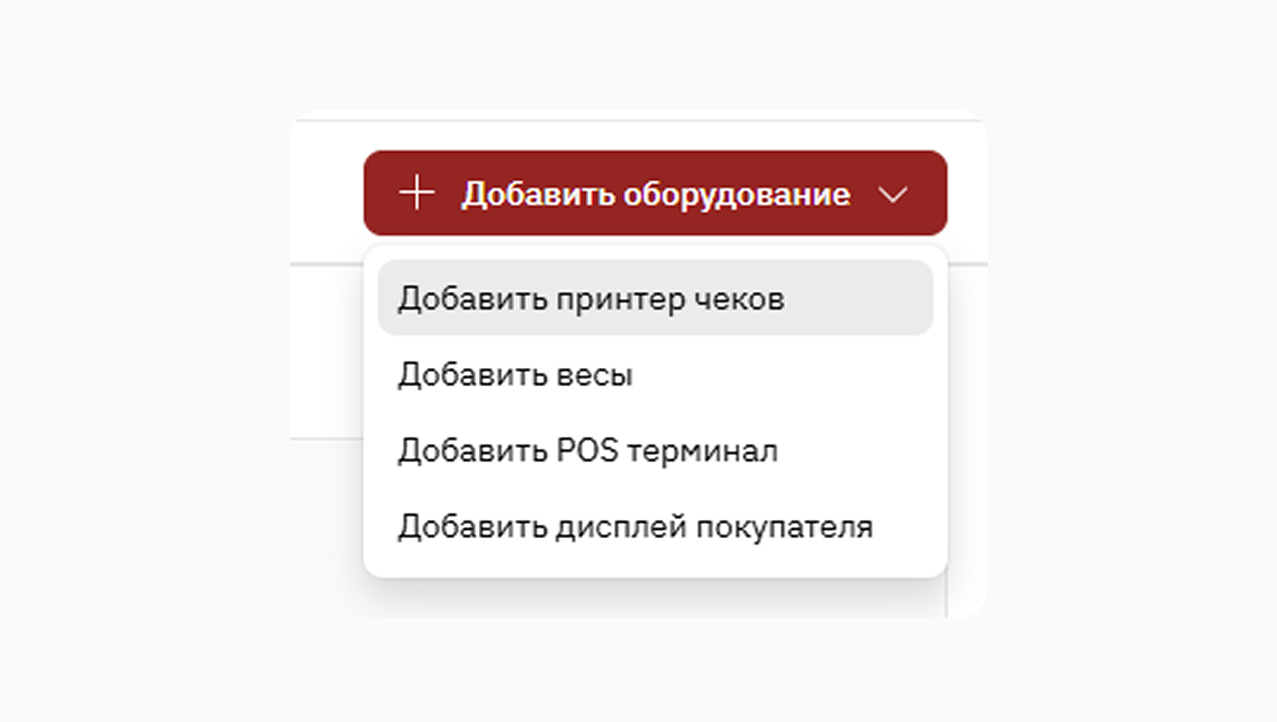
2. Нажмите «+ Добавить оборудование»
2. Нажмите «+ Добавить оборудование»

3. Выберите «Добавить принтер чеков»
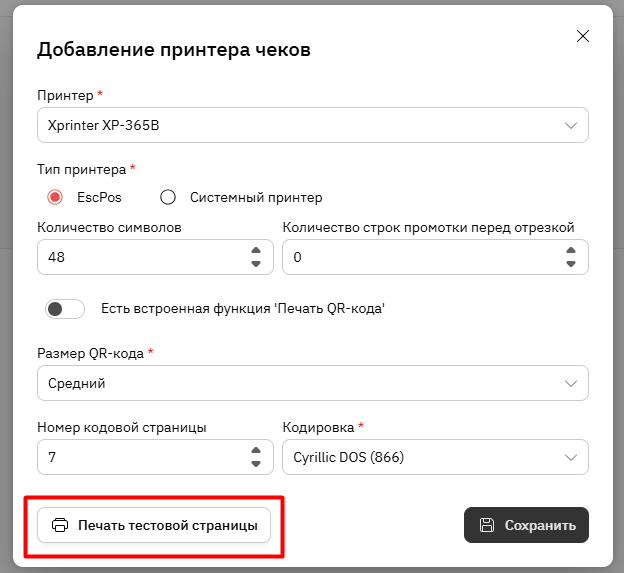
4. Выберите нужный принтер из списка
Выбор типа печати
1. Системный принтер

Укажите:
- Количество символов в строке
- Размер шрифта
- Размер QR-кода
2. EscPos
(прямая печать через команды принтера)

Укажите:
- Количество символов в строке
- Количество строк перед отрезкой
- Поддержку печати QR-кода
- Размер QR-кода
- Кодировку и кодовую страницу
Если печатает иероглифами или символами:
Сделайте self-test принтера (зажать кнопку Feed при включении)
Укажите нужную кодовую страницу
Сделайте self-test принтера (зажать кнопку Feed при включении)
Укажите нужную кодовую страницу
Завершение
Нажмите «Печать тестовой страницы» для проверки
Сохраните настройки
Сохраните настройки
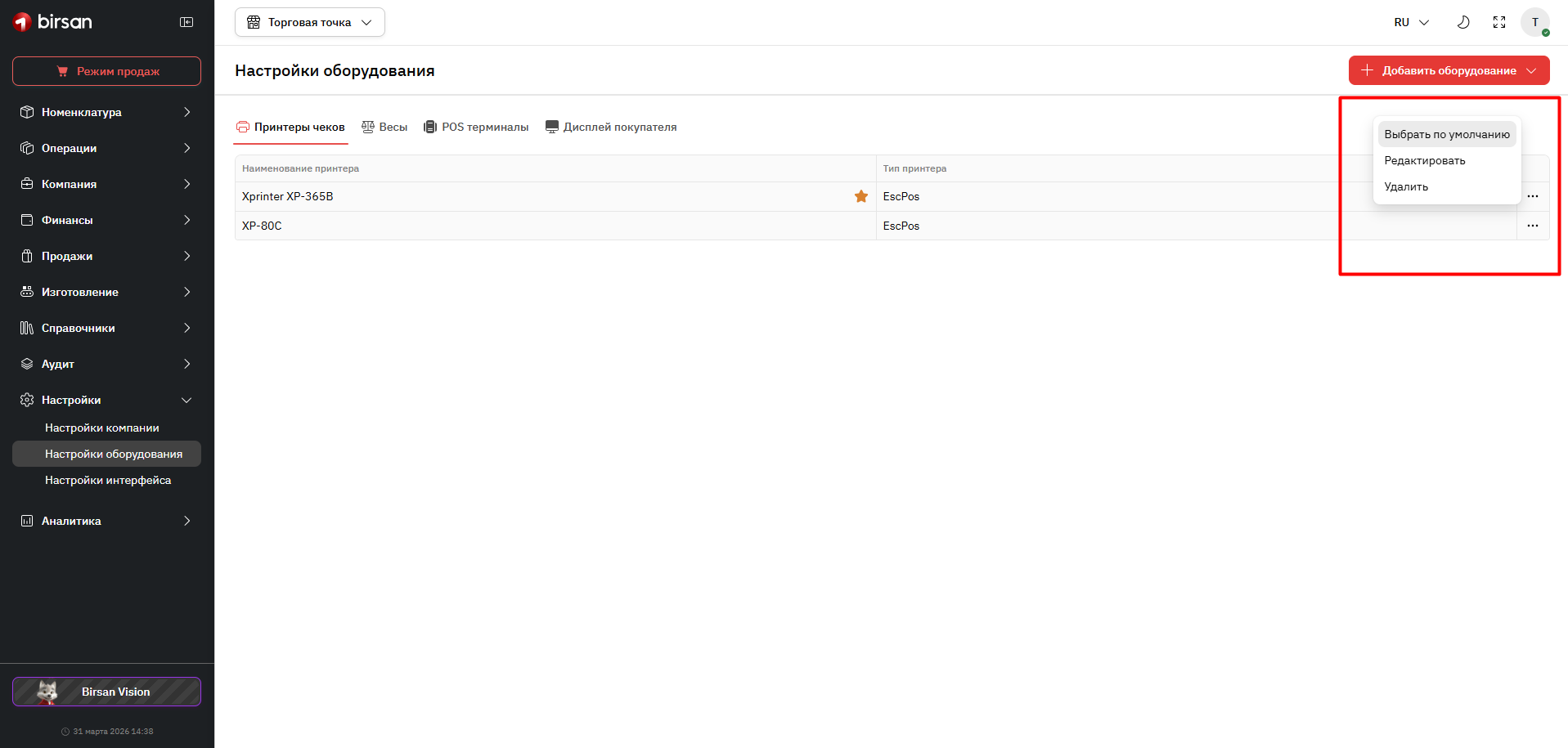
Если принтеров несколько:
Можно выбрать основной (через меню «…» → «Выбрать по умолчанию»)
Можно выбрать основной (через меню «…» → «Выбрать по умолчанию»)