Создание кассы
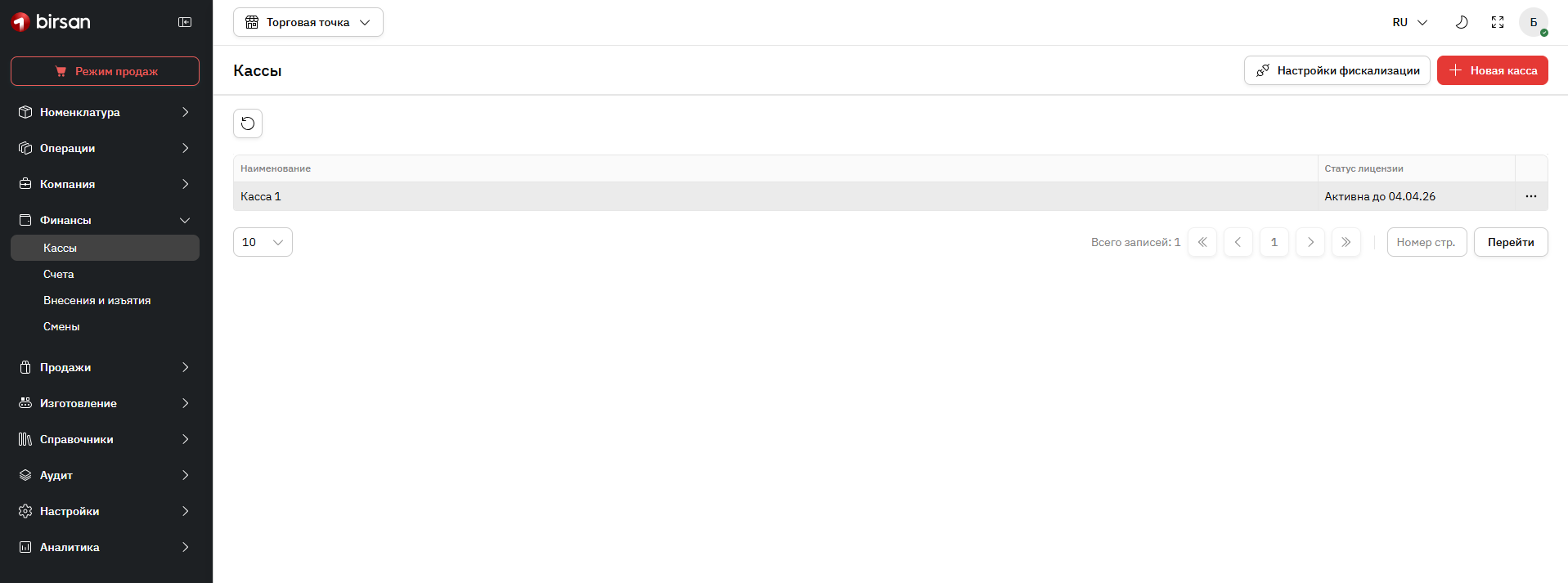
Перейдите в раздел Финансы → Кассы
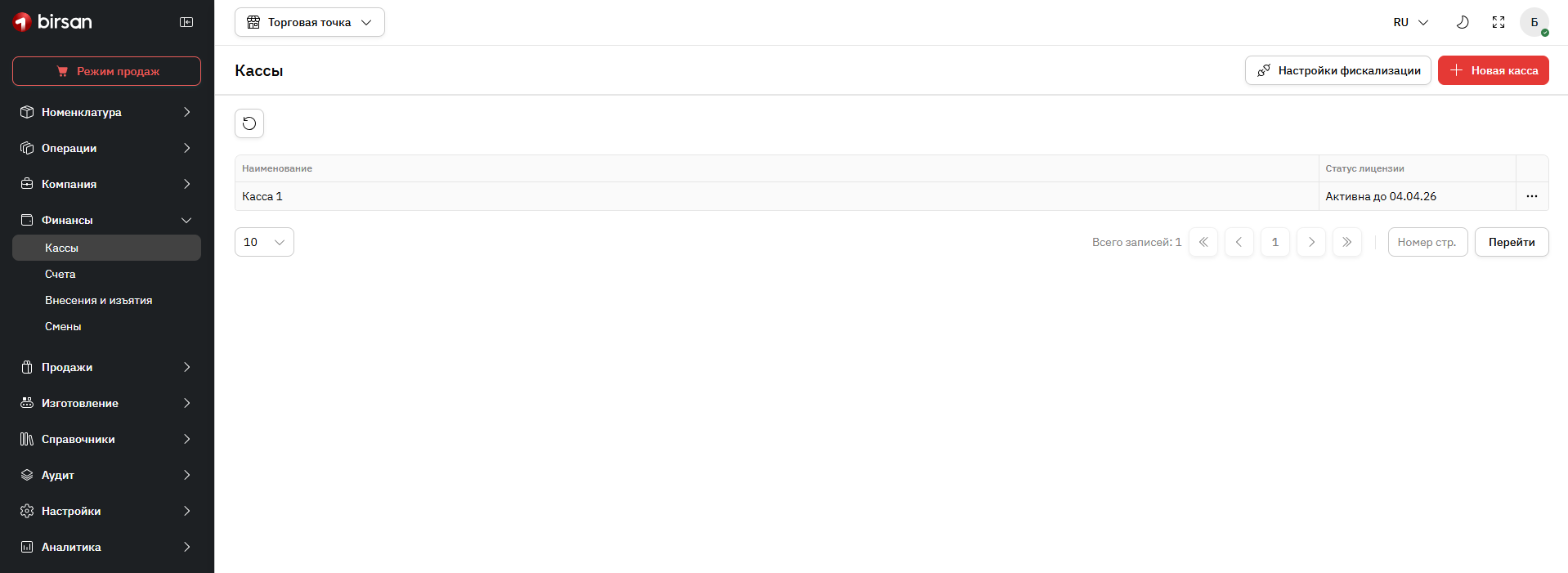
Нажмите кнопку «Новая касса»
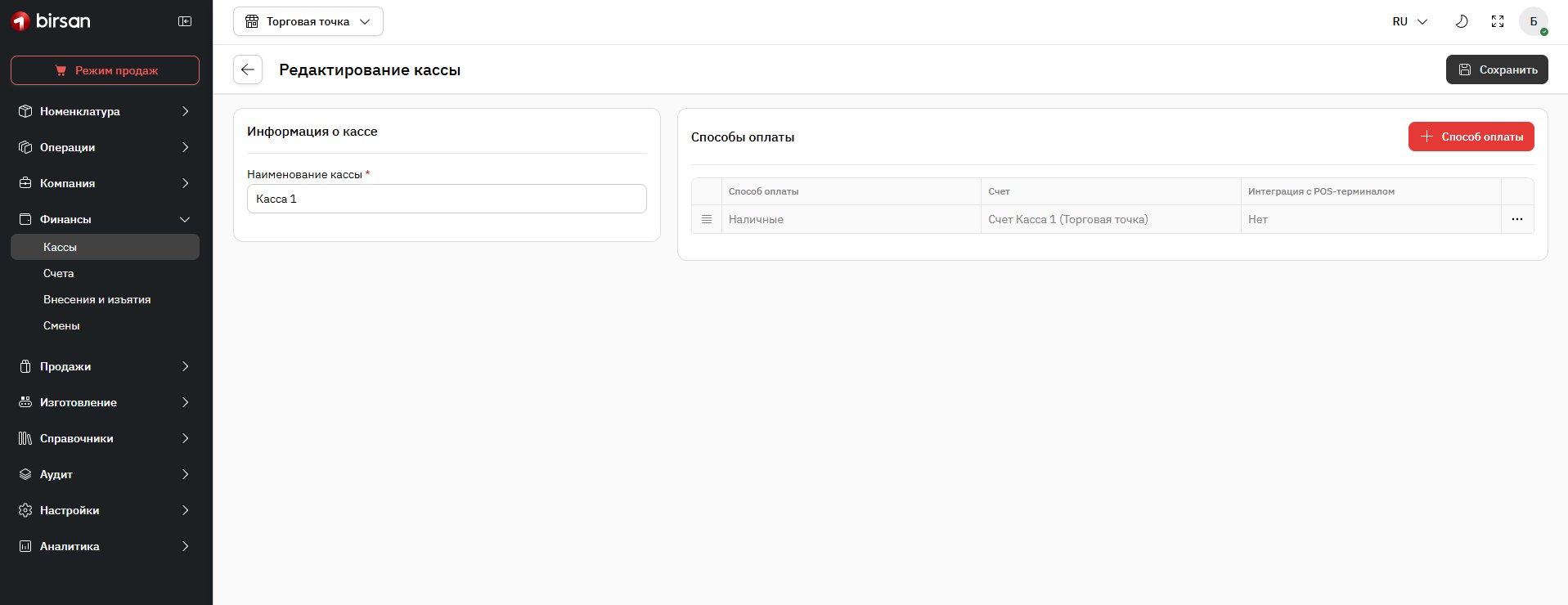
Укажите наименование кассы
Нажмите «Сохранить»
После создания кассы откроется окно редактирования.
Редактирование кассы
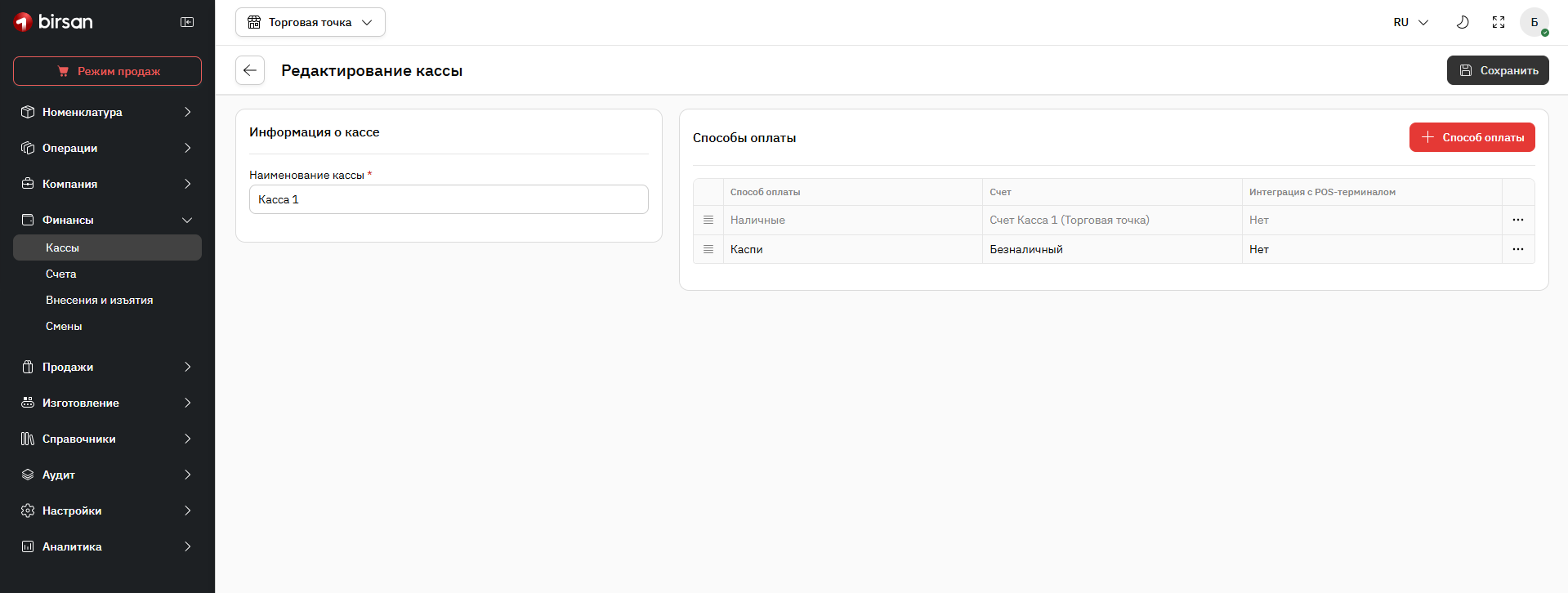
В окне редактирования доступно:
- Изменение наименования кассы
- Настройка способов оплаты
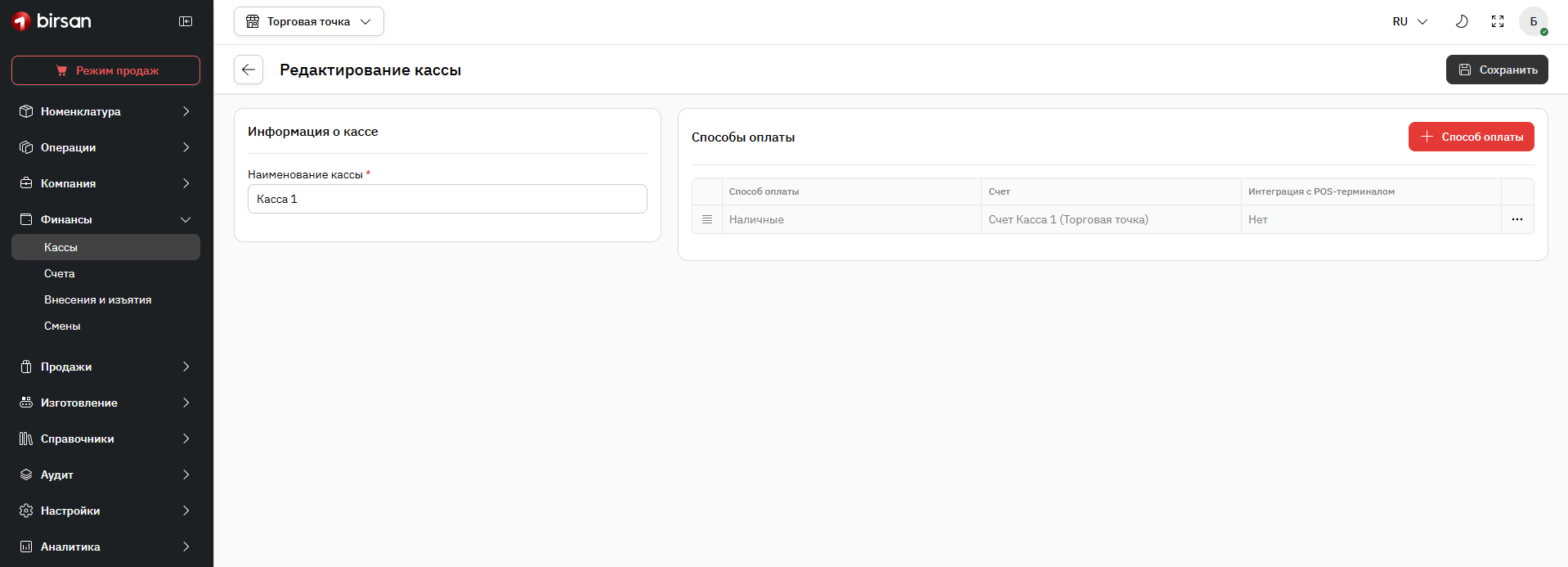
По умолчанию уже есть один способ оплаты — Наличные
Добавление нового способа оплаты
1. Создание счета
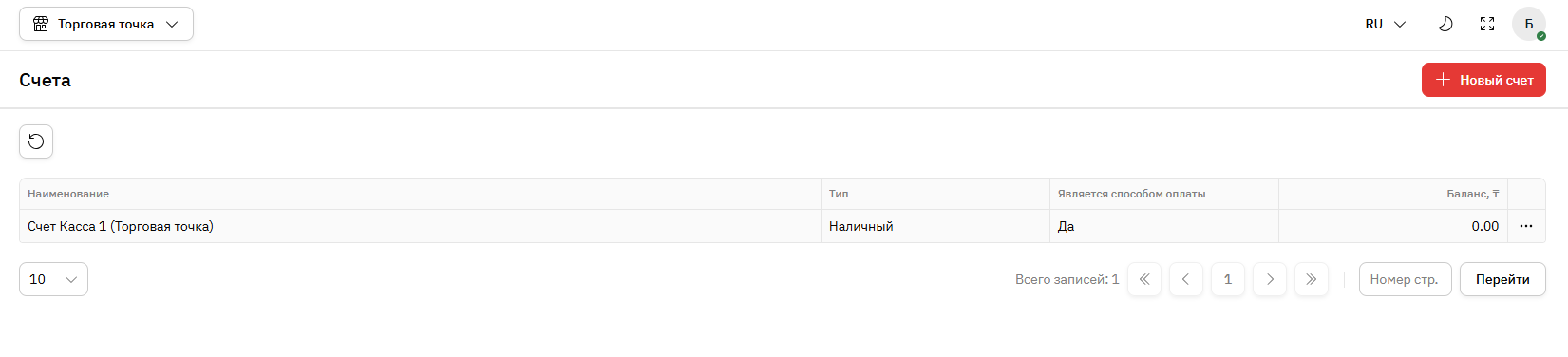
Перейдите в раздел Финансы → Счета
Создайте новый счет
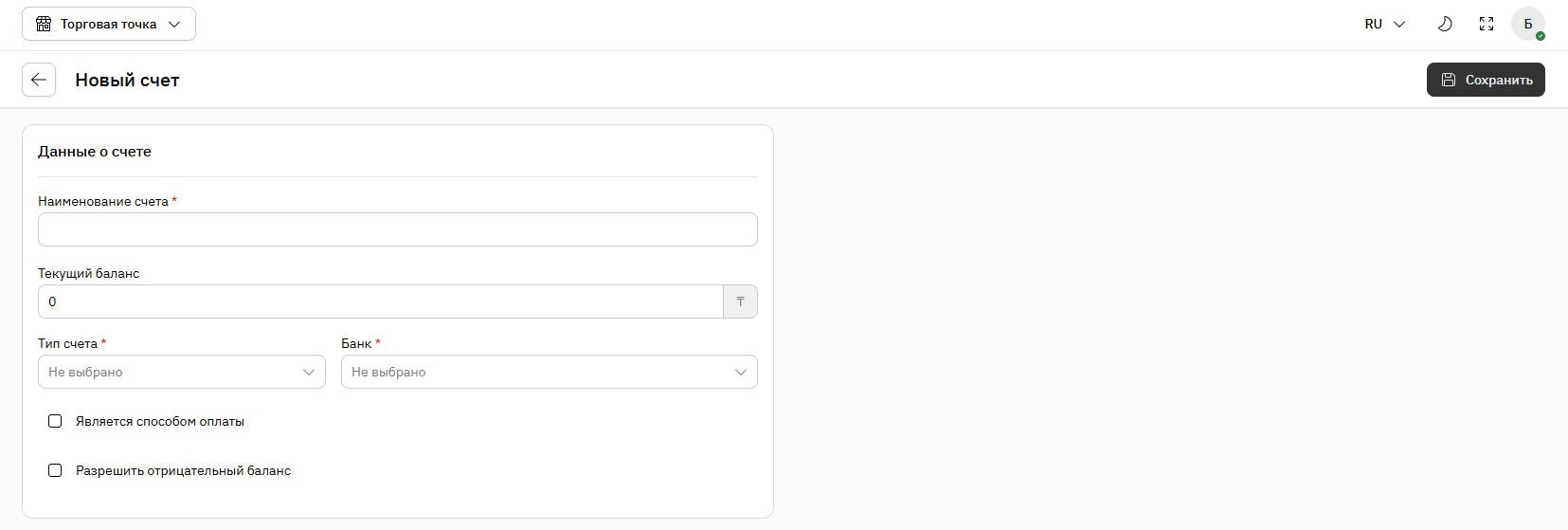
Включите опцию «Является способом оплаты»
Примечание:
Доступно только для безналичных счетов
Наличный способ оплаты создается автоматически и может быть только один
Доступно только для безналичных счетов
Наличный способ оплаты создается автоматически и может быть только один
2. Добавление способа оплаты в кассу
Добавление способа оплаты в кассу
Откройте нужную кассу (двойной клик)
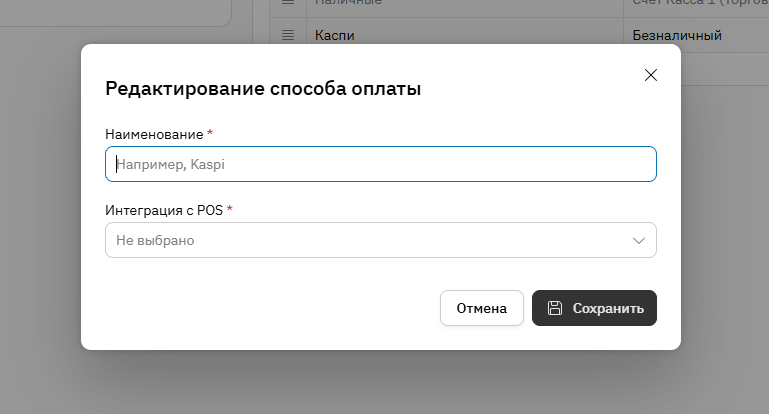
Нажмите «+ Способ оплаты»
Заполните поля:
- Наименование — произвольно
- Счет — выберите созданный ранее счет
- Тип способа оплаты — Карта или Мобильный
- Интеграция с POS — выберите терминал (если есть)
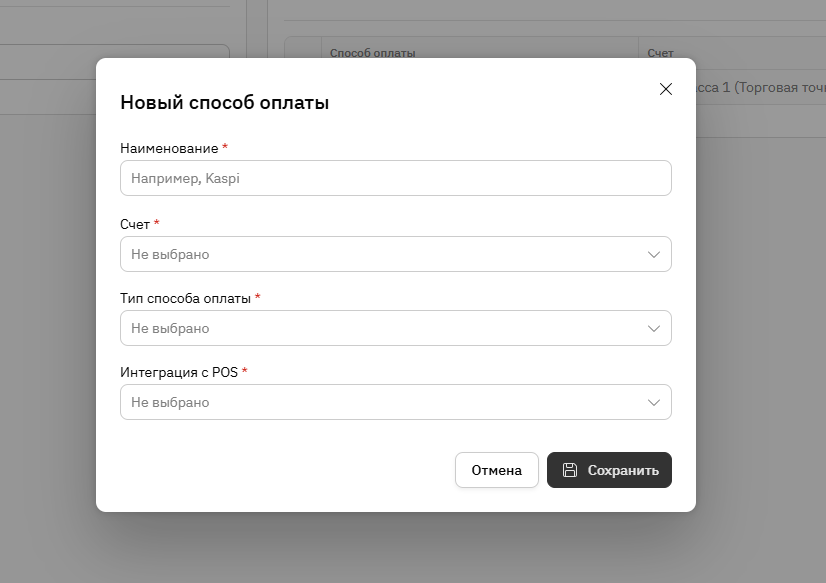
Сохраните изменения
Настройка фискализации (Webkassa)
По умолчанию фискализация в системе осуществляется через интеграцию с Webkassa.
Примечание:
Перед настройкой необходимо приобрести кассу в Webkassa и получить данные:
Перед настройкой необходимо приобрести кассу в Webkassa и получить данные:
- ЗНК
- Логин
- Пароль
Подключение Webkassa
Перейдите в раздел Финансы → Кассы
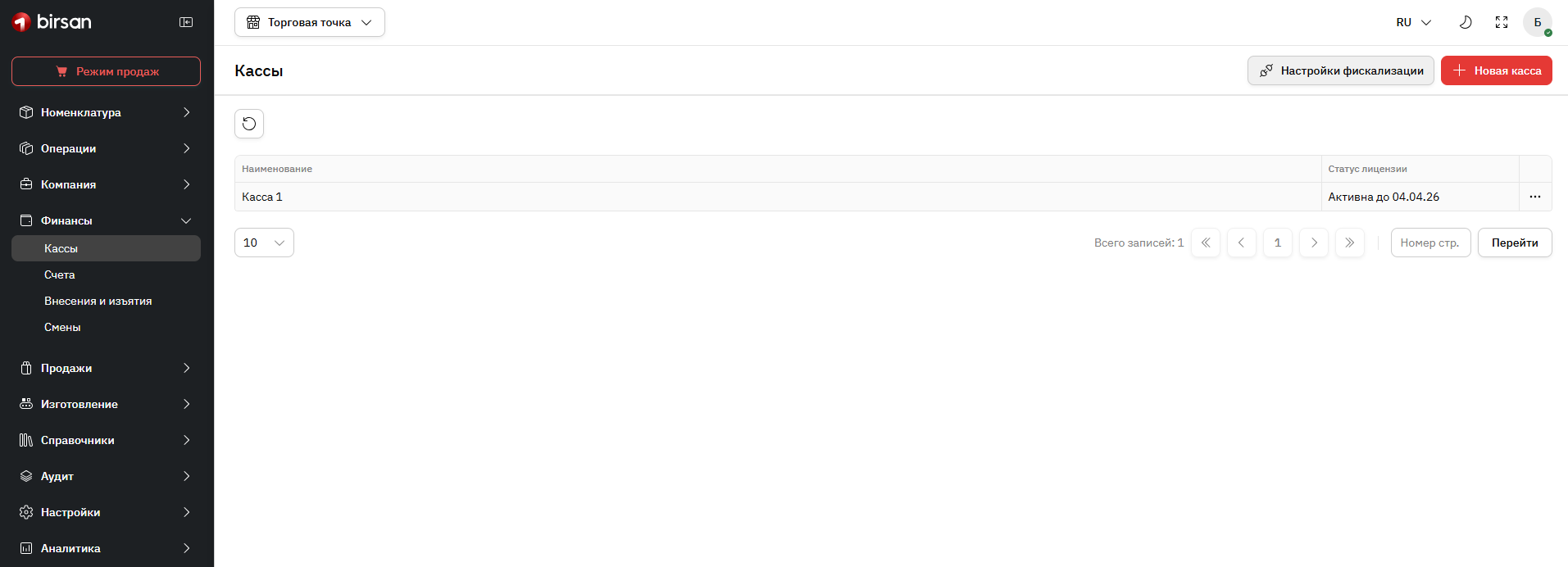
Нажмите кнопку «Настройки фискализации»
Нажмите на кнопку «...»
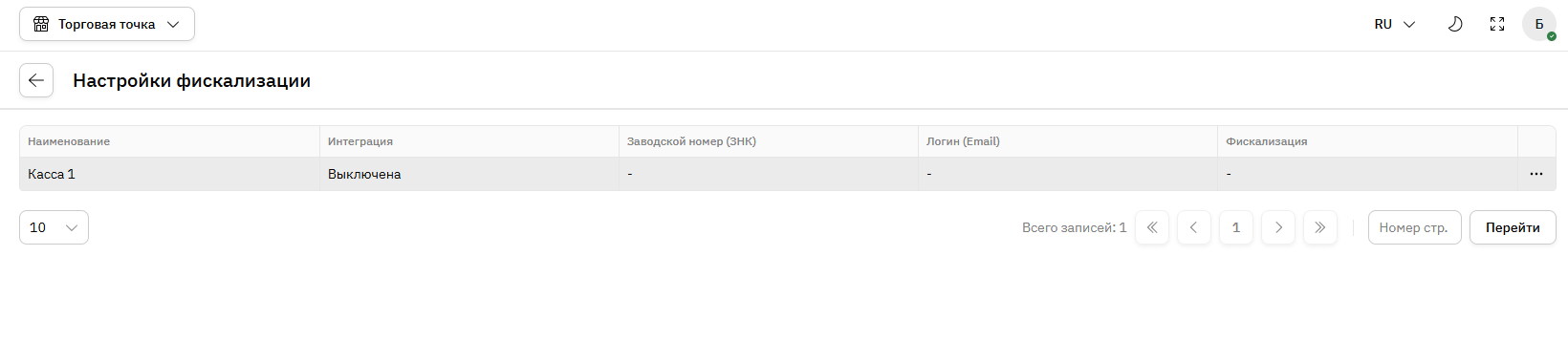
В открывшемся меню выберите Webkassa
Заполните данные:
- ЗНК
- Логин
- Пароль
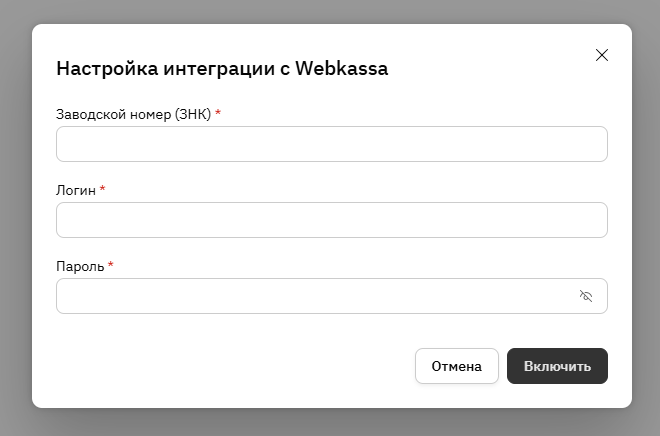
Сохраните настройки
Настройка фискализации по способам оплаты
После подключения можно настроить фискализацию для каждого способа оплаты отдельно:
Перейдите в раздел Финансы → Кассы
Откройте нужную кассу
Выберите способ оплаты
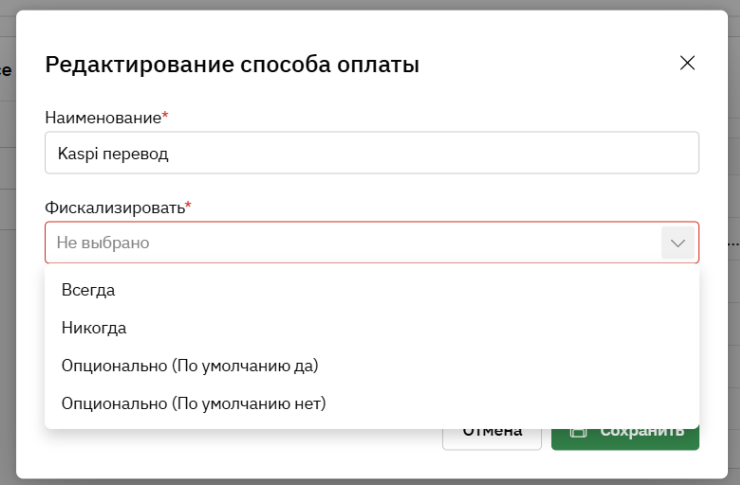
Укажите настройки фискализации для данного способа
Результат
После настройки чеки будут автоматически фискализироваться через Webkassa в зависимости от выбранного способа оплаты.