






Ранее мы рассказывали, что такое НКТ и зачем он нужен, а также давали общую инструкцию по трём способам регистрации товаров.
Теперь разберём подробно первый простой способ — веб-заявку в личном кабинете. Эта инструкция для тех, у кого не больше 20–30 товаров и кто предпочитает работать вручную через интерфейс.
Теперь разберём подробно первый простой способ — веб-заявку в личном кабинете. Эта инструкция для тех, у кого не больше 20–30 товаров и кто предпочитает работать вручную через интерфейс.
Кому подходит веб-заявка?
- Малому бизнесу с небольшим ассортиментом.
- Начинающим предпринимателям, которые только знакомятся с НКТ.
- Тем, кто регистрирует единичные товары или вносит правки в существующие карточки.
Если товаров больше 30 — лучше использовать массовую загрузку через Excel
Шаг 1. Зайдите в личный кабинет
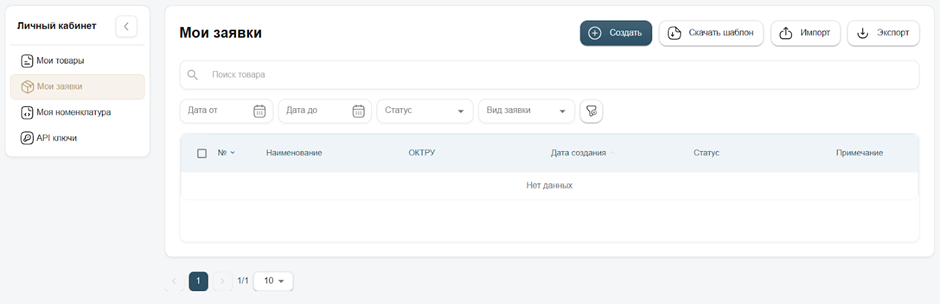
В личном кабинете отображаются несколько разделов:
- В разделе “Мои заявки” отображаются ваши поданные заявки на регистрацию товара и присвоение NTIN товару.
- В разделе “Мои товары” отображаются ваши опубликованные товары, которым уже присвоен NTIN.
- В разделе “Моя номенклатура” отображаются товары, которые вы добавили в “Избранное”.
Шаг 2. Перейдите в раздел “Мои заявки” (Рис. 1)
Шаг 3. Далее необходимо выбрать категорию товара
Вы можете:
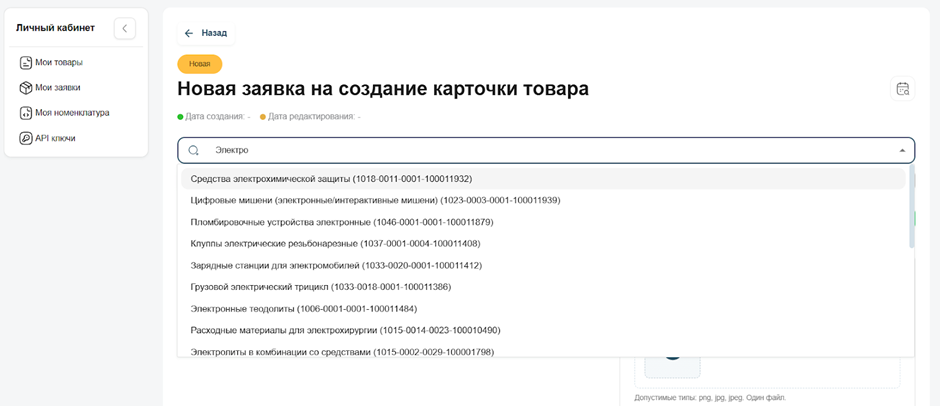
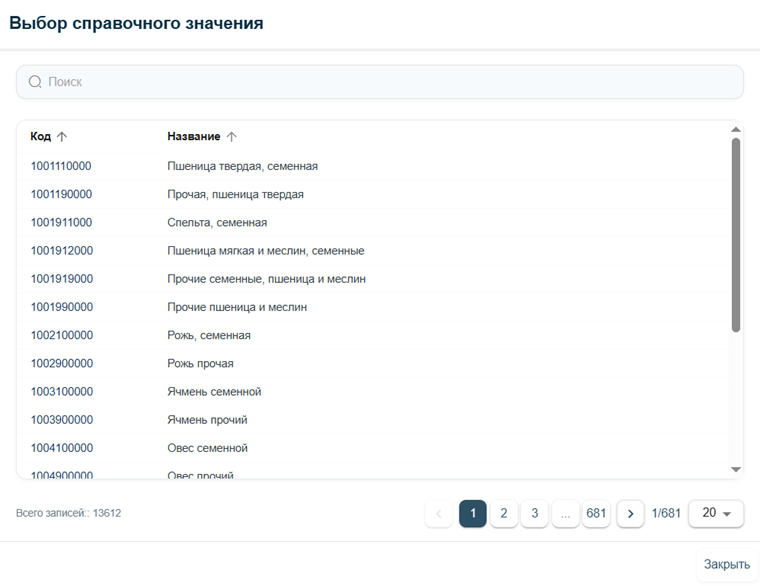
- ввести в поиске категорию и выбрать нужную вам, после выбора уровни ОКТРУ автоматически заполнятся. (Рис. 2, 3)
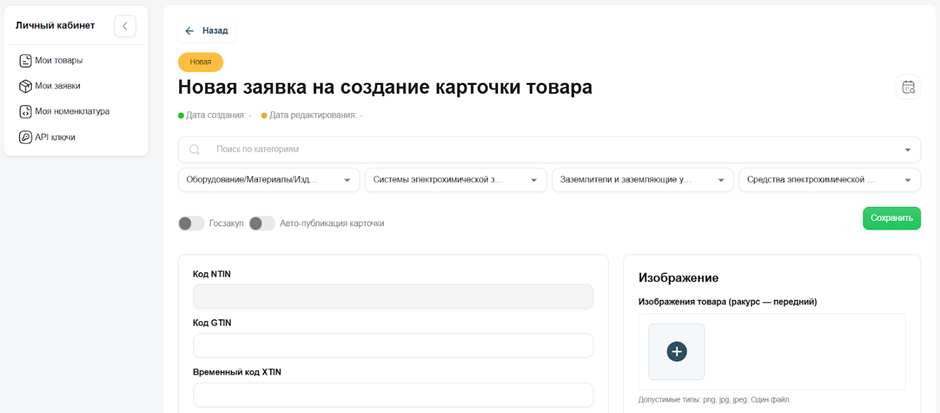
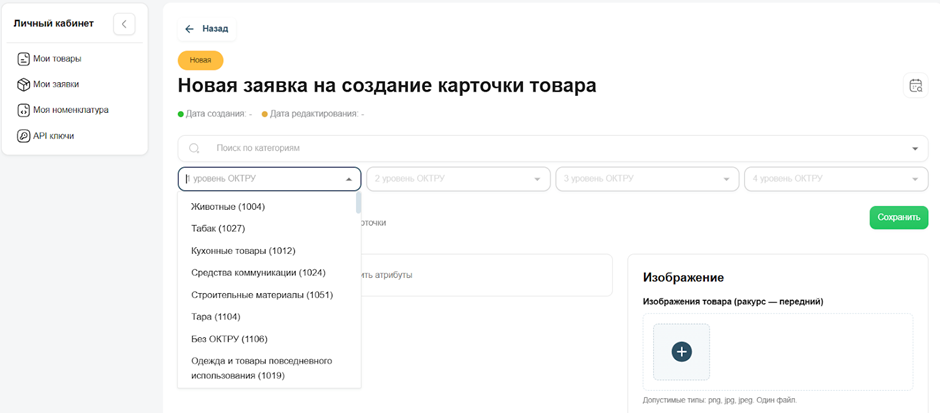
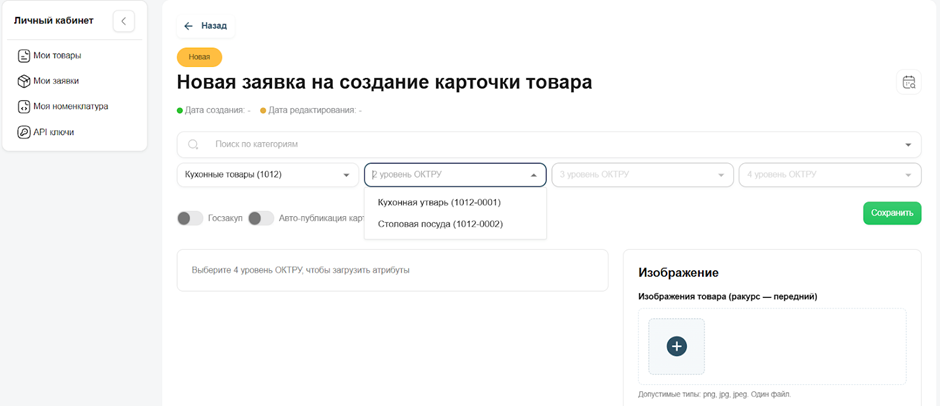
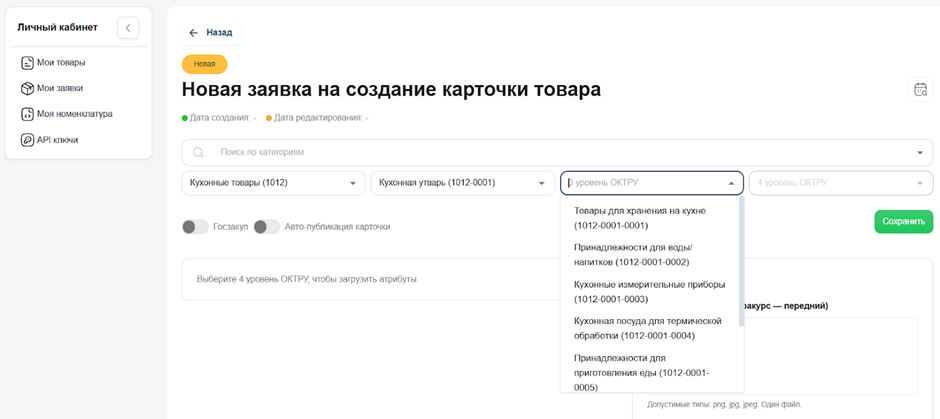
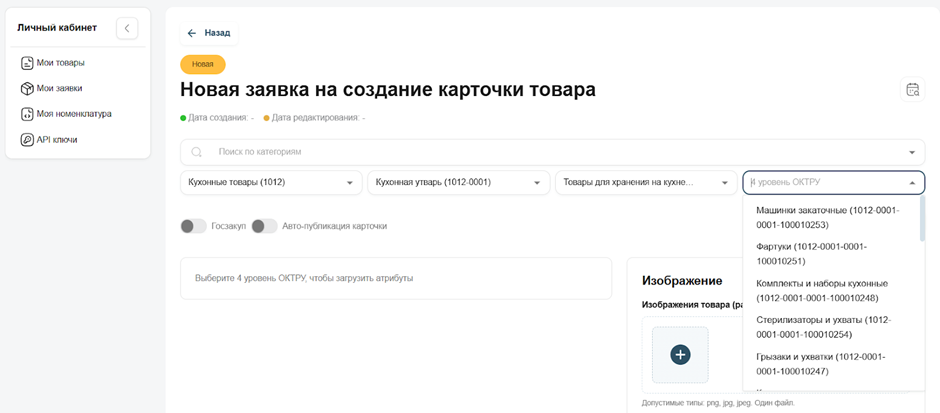
- Также есть возможность выбирать каждый уровень по отдельности в следующей последовательности (Рис. 4-7)
- 1 уровень ОКТРУ - Категории
- 2 уровень ОКТРУ - Группы
- 3 уровень ОКТРУ - Класс
- 4 уровень ОКТРУ - Вид.
- Если вы не нашли вашу категорию, надо на сайте e-catalog.gov.kz направить заявку на добавление категории.
Шаг 4. После выбора 4 уровня ОКТРУ – «Вид» отобразятся базовые атрибуты для заполнения
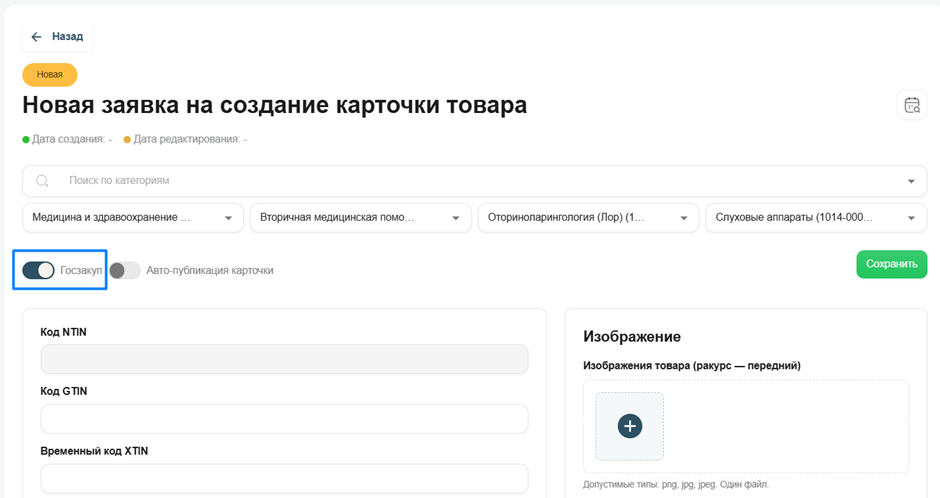
Шаг 5. При наличии у вас Госзакупа, нажмите на переключатель (Рис. 8)
После выбора данного переключателя, в карточку добавляются дополнительные поля для заполнения.
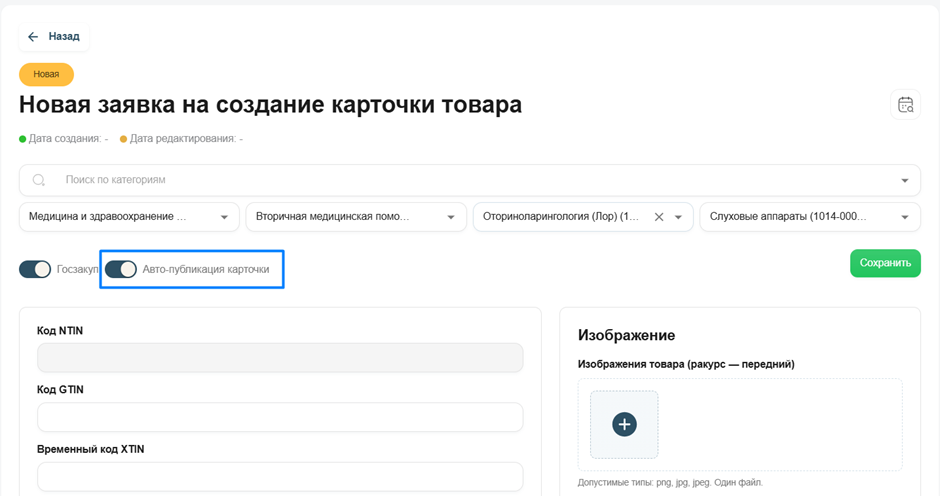
Шаг 6. Переключатель “Авто-публикация карточки”
a. Если переключатель включён - карточка после успешного прохождения модерации опубликуется автоматически, ничего делать не нужно. (Рис. 9)
b. Если переключатель выключен - после модерации карточку нужно будет опубликовать вручную.
Шаг 7. Заполнение базовых полей
Атрибуты, отмеченные символом «*» являются обязательными к заполнению(для вашего удобства отметили красным)

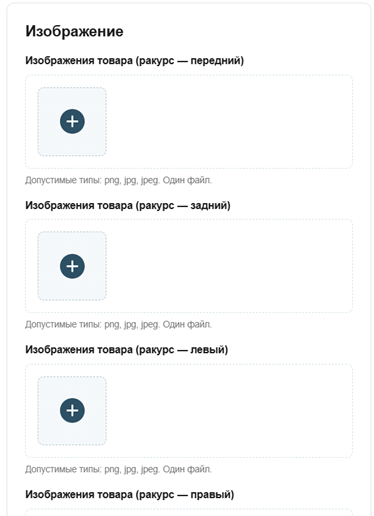
Шаг 8. Далее при наличии загрузите изображения товара с разных ракурсов (Рис. 12)
Шаг 9. Проверьте заполнены ли все обязательные поля и далее нажмите “Сохранить”
Шаг 10. Заявка сохранится в статусе “Новая” и появятся новые действия (Рис. 13)
a. “Сохранить” - сохраняет черновик заявки, введенные сведения о товаре без отправки на модерацию, карточка товаров сохраняется в разделе «Мои заявки»
b. “Удалить” – удаляет заявку
c. “Отправить на модерацию” – заявка на регистрацию карточки товара отправляется на модерацию в статус «На модерации».

При отправке на модерацию статус заявки изменится на “Отправлена на модерацию”. Статус “На модерации” означает, что все внесенные данные успешно сохранились, и карточка уже отправлена на проверку.
Вы можете ещё раз зайти в карточку и убедиться, что информация отображается корректно, но повторно отправлять ничего не нужно. (Рис. 15)
Вы можете ещё раз зайти в карточку и убедиться, что информация отображается корректно, но повторно отправлять ничего не нужно. (Рис. 15)

В случае, если вы хотите внести изменения или часть данных была заполнена не верно, то в данном статусе ее еще можно отозвать, после чего заявка приобретает статус "Отозвано". В данном статусе можно отредактировать заявку и заново отправить ее на модерацию (Рис. 15)
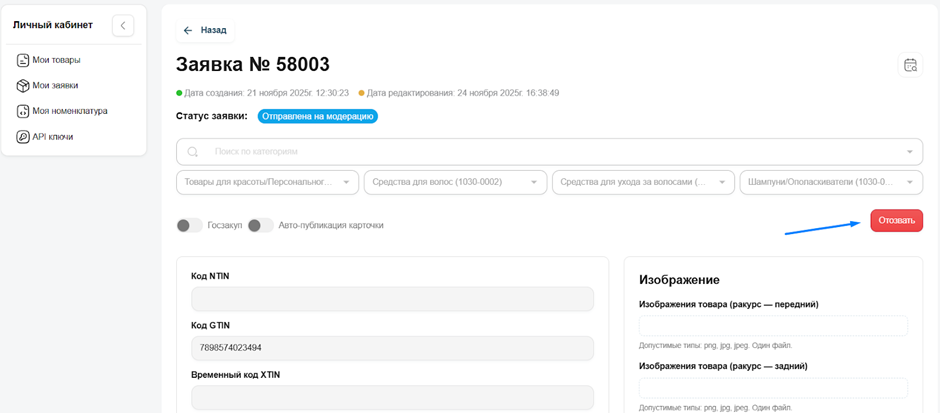
Шаг 11. Далее статус заявки вы можете отслеживать в разделе “Мои заявки” (Рис. 16)
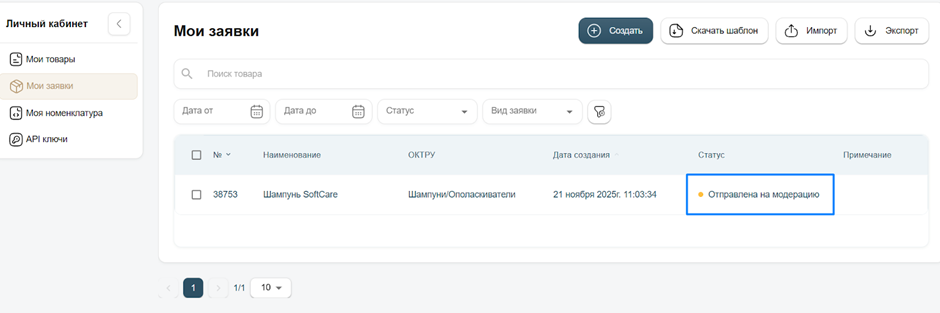
Статус “Принято в работу” означает, что модератор начал проверку заявки. На данном статусе уже нельзя отозвать заявку.
Проверьте, что вы зарегистрировались и отправили заявки в продуктовой среде - https://nationalcatalog.kz/
- Модерация выполняется от 3-х до 10-ти рабочих дней.
- Если вы не выбирали госзакуп - до 3-х рабочих дней.
- Если вы выбрали госзакуп - до 10-ти рабочих дней.
Проверьте, что вы зарегистрировались и отправили заявки в продуктовой среде - https://nationalcatalog.kz/
После проверки модератором заявка возвращается в статусе:
- “Готово к публикации” - означает заявка успешно прошла проверку/модерацию и готова к публикации. Если у вас была включена “Авто-публикация карточки”, то заявка автоматически публикуется. Если нет, то вам вручную надо будет опубликовать, нажав на кнопку “Опубликовать”. После публикации товару присваивается NTIN.
- “На доработке” - означает, что модератор оставил замечания для исправления сведений в заявке. Вам необходимо исправить замечания и заново отправить на модерацию.
- “Отклонена” - означает, что данный товар уже зарегистрирован в НКТ и не нуждается в регистрации
После того как заявка опубликована заявителем, формируется карточка товара. Карточка товара становится доступна всем на НКТ. Вы можете просмотреть их в разделе “Мои товары” или в поиске каталога.
На этом процесс регистрации одной карточки завершается
Если вы работаете с большим ассортиментом или хотите упростить процесс, рекомендуем изучение серии материалов:
— «Как зарегистрировать товары в НКТ: три способа для любого бизнеса» — обзор всех методов регистрации
— «Как подготовить Excel-файл для регистрации товаров в НКТ: детальное руководство» — инструмент для тех, у кого десятки или сотни товаров
*Инструкция актуальна на момент публикации статьи
— «Как зарегистрировать товары в НКТ: три способа для любого бизнеса» — обзор всех методов регистрации
— «Как подготовить Excel-файл для регистрации товаров в НКТ: детальное руководство» — инструмент для тех, у кого десятки или сотни товаров
*Инструкция актуальна на момент публикации статьи



